スマホのタスク終了は逆効果?バッテリー消費の真相と画面分割の裏ワザ
アプリを使い終わるたびに、マルチタスク画面を開いて上にスワイプし、こまめにアプリを終了させている人は多いはずです。「使っていないアプリを消せば、スマホが軽くなりバッテリーも長持ちする」という認識は、長年多くのユーザーに信じられてきました。しかし、OSのシステム構造から見ると、この習慣はかえって端末に負担をかけている可能性があります。
iPhoneやAndroidの進化に伴い、スマートフォンのバックグラウンド制御は劇的な進化を遂げています。日頃よかれと思って行っている「タスクキル」がなぜ逆効果を生むのか、その技術的な理由を解き明かすとともに、毎日の作業効率を飛躍的に高める画面分割やピクチャーインピクチャーの活用テクニックを分かりやすく解説します。
📌 【この記事の重要ポイントまとめ】
- 要点1:バックグラウンドのアプリを毎回終了すると、再起動時のCPU負荷によりバッテリー消費が増加する。
- 要点2:アプリを終了すべきなのは「完全にフリーズした時」や「位置情報を無駄に掴み続けている時」のみ。
- 要点3:画面分割やピクチャーインピクチャーをマスターすることで、動画視聴や情報収集のタイパが劇的に向上する。
【真相解明】マルチタスク終了でバッテリー節約は嘘?タスクキルが逆効果になる理由
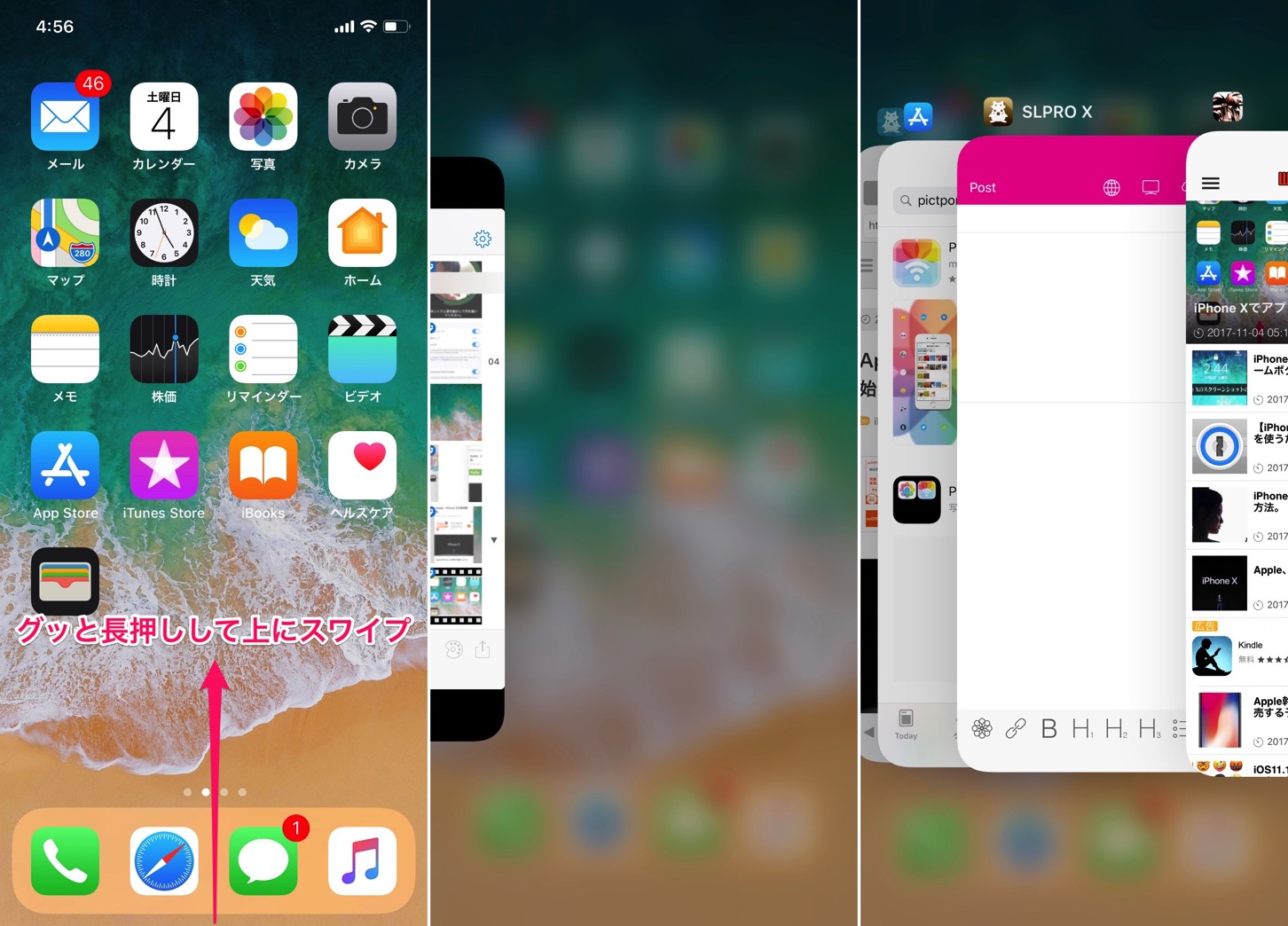
画面下からスワイプしてアプリを次々と上へ払う、いわゆる「タスクキル」。実は、この操作を日常的に繰り返す行為は、バッテリー消費を早める大きな要因になっています。この事実は、Appleの上級副社長であるクレイグ・フェデリギ氏やGoogleのAndroid開発チームも公式に認めている仕様です。
現代のiOSやAndroidでは、画面から消えたアプリの大部分は「バックグラウンドで動き続けている」わけではありません。システムによって「サスペンド(一時停止)」状態に置かれ、メモリ上にデータが保持されたまま、CPU処理や電力消費がほぼゼロの状態で待機しています。
アプリを完全に終了させてしまうと、次に開く際にストレージからプログラムを読み込み直し、メモリへ再展開するプロセスが発生します。この「ゼロからのアプリ立ち上げ」こそがCPUに急激な負荷をかけ、余分な電力を消耗させる直接の原因です。冷蔵庫のドアを頻繁に開け閉めして庫内温度を上げ、余計な電気代を食う現象とまったく同じ原理がスマホ内部で起きています。
唯一、手動でバックグラウンドアプリを終了させるべき正当な理由は、「アプリが固まって操作を受け付けなくなったフリーズ時」や、ナビ系アプリなどでバックグラウンドの位置情報取得が暴走しているケースに限られます。普段は何も気にせず、アプリをそのまま放置しておくのが最も省エネで賢い付き合い方です。
【iPhone編】直感的なマルチタスク切り替えとピクチャーインピクチャー活用術
iPhoneにおけるマルチタスクの基本は、素早いアプリの切り替えと小画面表示(ピクチャーインピクチャー)の連携です。ホームボタンが廃止された現代のiPhoneでは、画面最下部にある「ホームバー」を活用した操作が作業効率を大きく左右します。
画面下部のバーを左右にスワイプするだけで、直前に使っていたアプリへ瞬時に行き来できます。わざわざ上スワイプでアプリ一覧(Appスイッチャー)を出さなくても、親指一本でブラウザとメモ、SNSの間をシームレスに行き来可能です。
動画を見ながら調べ物をする際に欠かせないのが「ピクチャーインピクチャー(PiP)」機能です。設定手順はシンプルで、以下の設定が有効になっているか確認するだけです。
【ピクチャーインピクチャーの有効化手順】
「設定」アプリ >「一般」>「ピクチャーインピクチャー」を開き、「PiPを自動的に開始」をオンにする。
対応している動画配信サービスやブラウザで動画を再生中、ホーム画面に戻るジェスチャーをするだけで、画面の隅に小さなプレイヤーが表示されます。この小画面は指でピンチアウトすればサイズ変更ができ、画面外にスワイプして音声だけを聴くバックグラウンド再生のような扱いも可能です。
【Android編】アプリ同時起動の決定版!スマホ画面分割のやり方と便利設定
Androidの強みは、なんといっても1つのディスプレイを上下(または左右)に分けて2つのアプリを同時に動かせる「画面分割機能」にあります。YouTubeを見ながらマップで経路を確認したり、電卓を叩きながら家計簿アプリに入力したりと、作業効率が圧倒的に向上します。
画面分割の具体的な手順は以下の通りです。
【Androidでの画面分割手順】
- 画面下から上へスワイプ&ホールドして、マルチタスク画面(アプリ履歴一覧)を表示する。
- 分割したいアプリの「アプリアイコン」をタップする。
- メニューから「上に分割(または画面分割)」を選択する。
- 画面の下半分に表示する2つ目のアプリをタップして選択する。
境界線にあるバーを上下にドラッグすることで、画面の表示比率を自由に変更できます。終了したいときは、中央のバーを画面の最上部または最下部まで一気にスワイプするだけで元の1画面に戻ります。
さらにGalaxyをはじめとする一部の端末では、よく使う2つのアプリの組み合わせを「アプリペア」としてエッジパネルやホーム画面に保存し、ワンタップで同時に2画面起動できる機能も備わっています。
スマホの動作が重い原因とは?フリーズ解消の対処法とメモリ解放アプリの評判
「タスクを終了しないとスマホが重くなる」と感じる場合、原因はバックグラウンドのアプリ数ではなく、別の部分に潜んでいることがほとんどです。端末の動作がもたつく代表的な原因には以下が挙げられます。
【スマホの動作が重くなる主な原因】
- ストレージ空き容量の逼迫:内部ストレージの空きが全体の10〜15%以下になると、一時ファイルの生成が滞り急激に処理落ちします。
- キャッシュの蓄積:ブラウザやSNSアプリ内部に溜まった一時ファイルが肥大化し、読み込みエラーを誘発します。
- OSやアプリのバージョン未更新:最適化されていない古いバージョンのまま動かしていると、不具合やメモリリークが発生しやすくなります。
- バッテリー劣化によるピークパフォーマンス抑制:バッテリーの消耗に伴い、端末の急なシャットダウンを防ぐためOS側でCPUクロックが制限されている状態です。
ここで注意したいのが、アプリストアで見かける「メモリ解放アプリ」や「サクサク化クリーナー」の評判と実態です。結論から言えば、現代のスマホにサードパーティ製のメモリ解放アプリは不要です。
近年のiOSやAndroidは自律的なメモリ管理が極めて高度に設計されています。強制的にメモリを空ける外部アプリを常駐させると、アプリ自体が裏でバッテリーと通信を消費し、OS標準のメモリ制御と競合してかえってフリーズやバッテリー急減を引き起こすリスクがあります。
もし端末のフリーズや著しい動作遅延を感じた場合は、怪しいアプリに頼るのではなく、「端末の再起動」を実行するのが最も安全で確実な対処法です。再起動を行うことで、OS内部のシステムキャッシュが安全にクリアされ、正常なメモリ割り当てが復元されます。
【2026年最新】日常のタイパが劇的に跳ね上がるスマホマルチタスク活用術
スマートフォンの処理性能向上とオンデバイスAIの浸透により、マルチタスクは単なる「画面の切り替え」から「シームレスなデータ連携」へと進化しています。日々の作業スピードを劇的に高める最新の活用テクニックを押さえておきましょう。
1. アプリをまたぐドラッグ&ドロップ連携
画面分割中やアプリスイッチャーを開いた状態で、Web上の画像やテキスト、マップの位置情報を指で長押ししながら別のアプリ(メモ帳やメッセージアプリ)へ直接放り込む操作が可能です。わざわざ「コピー&ペースト」を繰り返す手間が省け、情報収集のスピードが倍増します。
2. フローティングウィンドウ(小窓表示)の活用
Android端末を中心に標準搭載が進むフローティングウィンドウは、画面全体を分割することなく、電卓やタイマー、チャットツールを画面の端に浮かせた状態で利用できる機能です。ゲームの攻略中に攻略サイトを小窓で浮かせておくなど、作業の中断を防ぐ強力な武器になります。
3. AIと連携したコンテキスト保持機能
最新OS環境では、画面上に表示されている内容をAIが瞬時に認識し、別のアプリを開いた際に関連アクションをサジェストしてくれる機能が一般化しています。マルチタスクで画面を行き来することなく、ワンタップで要約の作成やスケジュールの自動登録が完了します。
【スマホのマルチタスク】に関するよくある質問(FAQ)
Q1:LINEやメールなどの通知は、マルチタスクから消すと届かなくなりますか?
A1:基本的に届きます。メッセージやメールの着信通知は、アプリ本体ではなくOSが管理するプッシュ通知サーバーを経由して届く仕組みのため、アプリ一覧から終了しても通知自体は問題なく受け取れます。ただし、アプリの仕様や省電力設定によっては通知が遅延する場合もあるため、重要な連絡ツールは無理にタスク終了させないのが無難です。
Q2:ゲームアプリをマルチタスクで放置すると通信量やバッテリーは消費されますか?
A2:一般的なゲームアプリは、画面から消えた時点で自動的にサスペンド(停止)状態になるため、過度な通信やバッテリー消費は発生しません。ただし、位置情報ゲーム(Pokemon GOやドラクエウォークなど)で「いつでも冒険モード」等のバックグラウンドトラッキングをオンにしている場合は、位置情報取得に伴うバッテリー消費が継続します。
Q3:画面分割が非対応のアプリを無理やり2画面にする裏ワザはありますか?
A3:Androidの場合、「開発者向けオプション」から強制的に画面分割を許可する設定が存在します。「設定」>「システム」>「開発者向けオプション」内にある「すべてのアクティビティをサイズ変更可能にする」をオンにして端末を再起動すると、通常は分割できないアプリも画面分割の対象にできます(※一部レイアウト崩れが発生する場合があります)。
Q4:寝る前にアプリを全部消す習慣はやめたほうがいいですか?
A4:やめることを強くおすすめします。夜間にすべてタスクキルしても待機電力の削減効果はほぼなく、翌朝アプリを立ち上げるたびに余計な電力とCPUパワーを消費してしまいます。バッテリーを持たせたい場合は、タスクキルではなく「低電力モード」の活用や、就寝時の「おやすみモード」設定が効果的です。
まとめ:正しいマルチタスク知識でスマホを劇的に快適化
「使い終わったら上にスワイプしてアプリを消す」という長年のルーティンは、現代の高性能なスマートフォンにおいては不要であり、むしろバッテリー寿命や動作速度の面で逆効果となります。OSの高度なメモリ管理に任せ、フリーズなどのトラブル時以外はアプリをそのまま放置しておくのが最もスマートな付き合い方です。
無駄なタスクキルに時間を費やす代わりに、画面分割やピクチャーインピクチャー、アプリ間のドラッグ&ドロップといった生産性を高める機能を日々の操作に取り入れてみてください。スマホ本来のパワフルな性能を引き出し、これまで以上にストレスフリーで快適なデジタルライフを体感できるはずです。 (出典: スマホ マルチ タスク(Yahoo!ニュース))


毎日更新されるトレンド情報を分析・発信中。役立つ裏技やおすすめ情報を分かりやすく紹介します。
