【2026最新】Galaxyのパスワードを忘れた?初期化せず解除する救済裏ワザ
毎日のように使っているGalaxyスマートフォンで、突然画面ロックのパスワードやPINコードが分からなくなり、冷や汗をかいた経験はないでしょうか。特にソフトウェアアップデート後や端末の再起動時には、普段使っている生体認証(指紋認証・顔認証)が無効化され、手動でのパスワード入力が求められるセキュリティ仕様になっています。
愛用端末に保存された写真やLINEのトーク履歴、仕事の重要データが消えてしまうのではないかと不安になる方も多いはずです。しかし、適切な手順を踏めばデータを消さずに画面ロックを突破できる可能性は十分に残されています。今回は、2026年最新のセキュリティ環境に対応したGalaxyのロック解除法と復旧手順を徹底解説します。
📌 【この記事の重要ポイントまとめ】
- 要点1:Samsungアカウントの「SmartThings Find」を活用すれば、端末内のデータを消去することなくPCや別端末からリモートで画面ロックを解除可能。
- 要点2:生体認証が通らない・画面がフリーズした場合は、音量ダウンボタンと電源(サイド)ボタンを7秒以上長押しする強制再起動で復帰を試みる。
- 要点3:万が一リモート解除が使えない場合でも、Googleアカウント連携やバックアップ復元を前提としたリカバリーモード初期化で再セットアップが可能。
【緊急回避】Galaxyのパスワードを忘れた!データを消さずに画面ロックを解除する裏ワザ
「大切な写真やアプリのデータを失いたくない」という場合、真っ先に試すべきなのがサムスン公式の遠隔管理サービスを活用したGalaxy 初期化せずにロック解除を行うアプローチです。Galaxyシリーズには高度なリモートセキュリティ機能が備わっており、条件が揃っていれば画面操作が一切できない状態でも外部からロックを解除できます。
この手法の最大のメリットは、端末内の写真、動画、連絡先、アプリデータが完全に保護される点にあります。端末側で「リモート解除」の設定が有効になっており、かつWi-Fiやモバイルデータ通信に接続されている状態であれば、手元のパソコンや家族のスマートフォンから即座にロックを無効化できます。
パスワードやPINの打ち間違いを一定回数以上繰り返すと、数分〜数十分の再入力ペナルティが発生します。当てずっぽうに入力を続けると端末が完全にロックされるリスクがあるため、3回連続で失敗した段階で無理な入力をやめ、公式のリモート機能へ切り替えるのが賢明な判断です。
【再起動時の罠】Galaxyの指紋認証が通らない・PINコードを忘れた原因と強制再起動手順
端末の再起動後に「Galaxy 指紋認証 通らない」と焦るユーザーが急増しています。これは不具合ではなく、Android OSおよびOne UIに組み込まれた仕様です。端末起動時や一定時間(約72時間)生体認証を使用しなかった場合、セキュリティ保護のため必ずPIN、パターン、または英数字パスワードの手動入力が強制されます。
もし画面が固まって操作を受け付けない、あるいはタッチパネルの誤作動でGalaxy PINコード 忘れた状態に陥った際は、まず端末の強制リセットを試みてください。以下のGalaxy 強制再起動 手順を実行することで、一時的なシステムエラーを解消できます。
【Galaxy強制再起動の手順】
1. 端末側面にある「音量ダウンボタン」と「サイドボタン(電源ボタン)」を同時に長押しします。
2. 画面が暗転し、画面上に「Galaxy」のロゴが表示されるまで(約7〜10秒間)押し続けます。
3. ロゴが表示されたら指を離し、通常起動を待ちます。
強制再起動を行っても端末内のデータが削除されることはありません。画面のフリーズや一時的な認証バグであれば、この操作だけで正常な入力画面に復帰します。
【Samsungアカウント】パスワード再設定と「SmartThings Find」によるリモート解除の全手順
データを保持したままGalaxy 画面ロック解除を実現する最も確実な公式ルートが、「SmartThings Find(旧Find My Mobile)」を利用する方法です。この機能を利用するには、事前に端末でSamsungアカウントにサインインしている必要があります。
【SmartThings Findによるロック解除ステップ】
1. パソコンや別のタブレットからブラウザで「SmartThings Find」公式サイトにアクセスします。
2. 対象のGalaxyに登録していたSamsungアカウントでログインします。
3. 登録端末一覧からロック解除したいGalaxyを選択し、メニュー内の「ロック解除」をクリックします。
4. ポップアップ画面で確認事項を読み、再度Samsungアカウントのパスワードを入力すると、遠隔で画面ロック情報(PIN・パターン・パスワード・生体認証情報)がリセットされます。
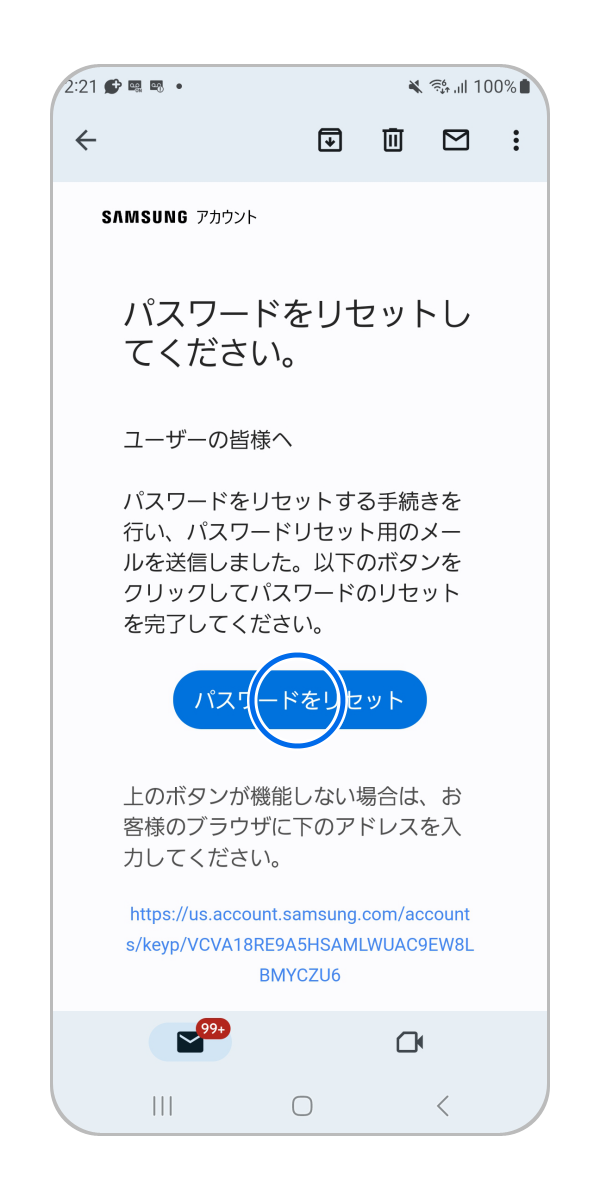
もしSamsungアカウント自体のログイン情報を失念している場合は、ログイン画面の「IDを検索」または「パスワードをお忘れですか?」からSamsungアカウント パスワード再設定を実行してください。登録メールアドレス宛に届く認証リンクから、数分でアカウントの復旧が可能です。Galaxy パスワードリセット 2026年基準のセキュリティプロトコルでも、二段階認証コードを受信できる環境があればスムーズに解決できます。
【パターン・PIN忘れ】Androidロック解除ツールの安全性とPC連携時の注意点
Samsungアカウントの設定を行っていなかったり、オフライン状態でリモート解除が使えない場合の選択肢として、市販のサードパーティ製Android ロック解除ツール(Tenorshare 4uKey for Android、DroidKitなど)が存在します。ネット上では「Galaxy パターンロック 解除裏ワザ」として紹介されるケースも少なくありません。
しかし、これらの専用PCソフトウェアを利用する際には重大な注意点があります。近年の強固な暗号化チップ(Knox Vault)を搭載したGalaxy端末では、データを一切消去せずにロックだけをバイパスできるモデルはごく初期の旧世代機に限定されています。現行の多くの機種では、外部ツールによるロック解除は実質的に端末の初期化を伴います。
非公式ツールを使用する場合、保証対象外となるリスクや、ツール利用料として数千円のコストが発生するケースもあります。安全性を最優先にするならば、まずは公式のGoogle「デバイスを探す」機能やキャリアサポートの利用を検討すべきです。
【最終手段】Galaxyをリカバリーモードで初期化する方法と復旧の手順
あらゆる解除手段が使えず、どうしても画面を開けない場合の最終手段がサムスン端末 初期化 方法の実行です。本体の物理ボタンを使ってファクトリーリセットを行うため、画面ロックが解けない状態でも実行可能です。以下がGalaxy リカバリーモード 対処法の標準手順となります。
【リカバリーモードからの初期化手順】
1. 端末の電源を完全にオフにします(画面が消せない場合は、前述の強制再起動の暗転直後に次の操作へ移行します)。
2. PCとGalaxyをUSB Type-Cケーブルで接続した状態にします(※近年のOne UI仕様ではPC接続が必須条件となっています)。
3. 「音量アップボタン」と「サイドボタン」を同時に長押しし、ロゴが表示されたらサイドボタンのみ離します。
4. 黒背景に英語のテキストが並ぶ「Android Recovery」画面が表示されたら指を離します。
5. 音量ボタンでカーソルを「Wipe data/factory reset」に合わせ、サイドボタンで決定します。
6. 確認画面で「初期化」を選択し、処理完了後に「Reboot system now」を実行します。
初期化完了後の初回セットアップ時には、盗難防止機能(FRP:Factory Reset Protection)が作動し、初期化前に端末で使っていたGoogleアカウントの入力を求められます。アカウントのメールアドレスとパスワードを入力することで、GoogleドライブやSamsung Cloudに保存されていた自動バックアップデータから、連絡先や写真、アプリを復元できます。
【Galaxyのパスワード忘れ】に関するよくある質問(FAQ)
Q1:パスワード入力を連続で間違えるとデータは勝手に消去されますか?
A1:設定メニューの「自動初期化(15回連続で失敗すると初期化する機能)」を意図的にオンにしていない限り、勝手に全データが消去されることはありません。通常は入力禁止時間が徐々に延びるペナルティが発生します。
Q2:SmartThings Findのリモート解除ボタンが表示されないのはなぜですか?
A2:端末側の「設定」>「セキュリティおよびプライバシー」>「端末を探す」内で「リモート解除」のトグルスイッチがオフになっていたか、端末が電源オフまたは圏外(オフライン)になっている可能性が考えられます。
Q3:初期化した場合、おサイフケータイ(FeliCa)の残高はどうなりますか?
A3:FeliCaチップ内の電子マネー情報(モバイルSuica、iDなど)は端末のシステム初期化では消去されません。再セットアップ後に各アプリで会員ログインを行うことで、以前の残高や定期券情報をそのまま引き継いで再設定できます。
まとめ:焦らず冷静な手順を踏めばGalaxyのデータは守れる
GalaxyのパスワードやPINコードを失念した瞬間は強いパニックに陥りがちですが、まずは「SmartThings Find」によるリモート解除を試みるのが最善手です。クラウド経由での解除ができれば、保存されたデータを1つも損なうことなく、数分で元の日常を取り戻せます。
トラブルを無事に解決した後は、万が一の再発に備えて「リモート解除の有効化」と「Google/Samsung Cloudへの定期的な自動バックアップ」を必ずオンにしておきましょう。セキュリティと利便性を両立させながら、快適なスマートライフを維持してください。 (出典: galaxy パスワード 忘れ た(Yahoo!ニュース))


テクノロジーやライフスタイル領域を中心に執筆活動を行っています。趣味は写真撮影と旅行です。
