Dアニメ「ライセンス取得失敗」の原因と対処法!再生エラーを徹底解決
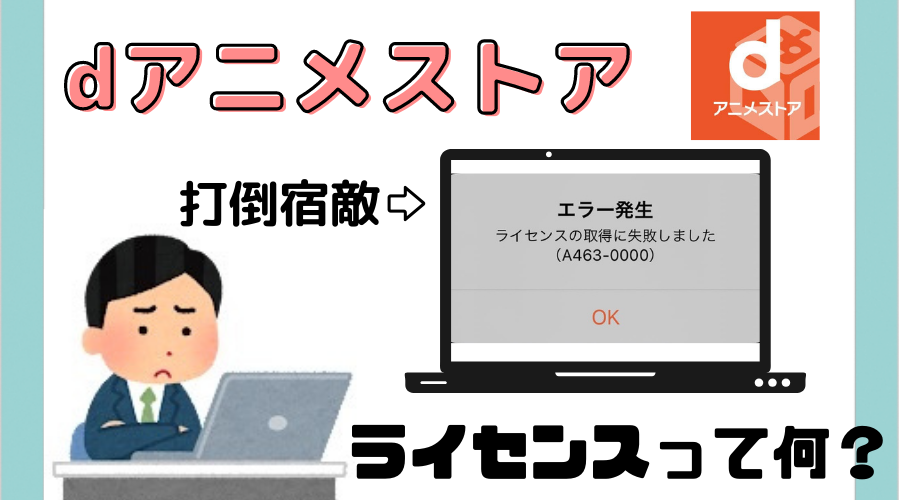
お気に入りのアニメを観ようとdアニメストアを開いた瞬間、「ライセンス取得失敗」というエラーメッセージが表示されて再生が止まってしまうトラブルが報告されています。特に通勤・通学前のダウンロード時や、移動中のオフライン再生時にこの表示が出ると、どう対処すべきか分からず困惑してしまう方も少なくありません。
このエラーは作品データの破損だけでなく、デジタル著作権管理(DRM)の認証不備や端末の通信状態、アカウントのデバイス管理状況など複数の要因が絡み合って発生します。本記事では、dアニメストアでライセンスエラーが発生する根本的な仕組みと、今すぐ実践できる具体的な解決手順をわかりやすく整理してお届けします。
📌 【この記事の重要ポイントまとめ】
- 要点1:「ライセンス取得失敗」はDRM認証の期限切れや通信の一時的な遮断、端末の登録上限が主な引き金となります。
- 要点2:ダウンロード動画のライセンス更新やアプリのキャッシュクリアを行うことで、多くのエラーは即座に解消可能です。
- 要点3:画面が真っ暗で音声のみ流れるケースや同時視聴制限のエラーは、外部接続機器や別端末の再生状況を見直す必要があります。
【原因究明】dアニメストアで「ライセンス取得失敗」と表示される決定的な理由
動画配信サービスで作品を再生する際、裏側では不正コピーを防ぐためのDRM(デジタル著作権管理)ライセンス認証が常に行われています。dアニメストアで「ライセンス取得失敗」のエラーが表示される背景には、主に以下のようなトラブルが潜んでいます。
代表的な要因の一つが、ダウンロード作品に付与されているライセンスの有効期限切れです。作品を端末に一時保存していても、一定期間オンラインでのライセンス認証が行われない場合、アプリは著作権保護のために動画の再生をブロックします。また、一時的なネットワークの瞬断によってサーバーとの鍵の照合に失敗した場合にも同様のエラーが発生します。
さらに、1つのアカウントに紐づけられているデバイスの利用状況や、アプリ内部に蓄積された一時データ(キャッシュ)の破損もdアニメのライセンスエラーの原因として頻繁に挙げられます。まずは「動画データ自体の問題」なのか「端末・アカウントの状態」なのかを切り分けることが解決への第一歩となります。
【即効対処法】ダウンロード作品が再生できない・オフライン再生エラーの解消手順
外出先や機内モード中にdアニメのオフライン再生エラーが発生した場合、まずは通信環境を一度復旧させてライセンスの更新作業を行う必要があります。ダウンロード済みの作品であっても、定期的な認証が途切れると再生ができなくなる仕組みになっているためです。
もっとも手軽なdアニメのDRMライセンス更新手順は以下の通りです。
1. 端末をWi-Fiまたはモバイルデータ通信に接続する。
2. dアニメストアの「ダウンロード」メニューを開く。
3. エラーが出ている作品の再生ボタンを短時間タップし、オンライン状態で認証を通す(あるいはライセンス更新アイコンをタップ)。
4. 再生が始まったら、再度機内モードやオフライン環境に戻して問題なく動作するか確認する。
もしライセンスを更新してもdアニメでダウンロード作品が再生できない状態が続く場合は、保存データそのものが破損している可能性が考えられます。その際は対象のエピソードを一度削除し、安定した通信環境下で再ダウンロードを試みてください。
【端末設定】キャッシュ削除からアプリ再インストールまで!不具合時のリセット術
通信環境に問題がないにもかかわらずエラーが頻発する場合、アプリ内に蓄積されたキャッシュデータの競合や破損が疑われます。動作を軽快にし、認証の不整合を取り除くために端末ごとのキャッシュクリアを実行してみましょう。
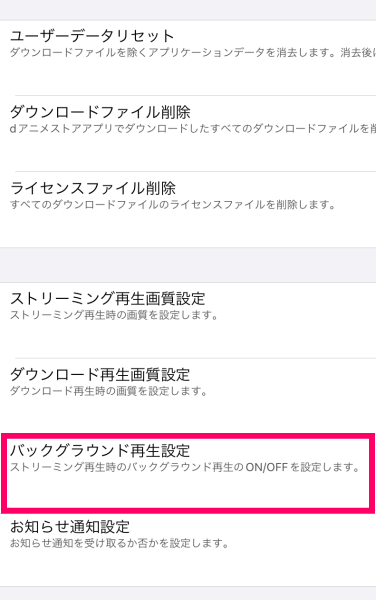
Android端末におけるdアニメのキャッシュ削除のやり方は、端末の「設定」>「アプリ」>「dアニメストア」>「ストレージとキャッシュ」から「キャッシュを消去」を選択します。内部ストレージを圧迫していた古い一時ファイルが消去され、認証機能が正常に戻るケースが多く見られます。
一方、iOS(iPhone/iPad)ではOSの仕様上、アプリ単体でのキャッシュクリア機能が制限されている場合があります。アプリ内のマイページや設定項目にキャッシュ削除メニューが見当たらない場合は、dアニメアプリの再インストールが最も有効なリセット策です。アプリをアンインストールするとダウンロード済みの作品データは消去されるため、通信環境が整った場所で再設定を行ってください。
【アカウント・環境確認】デバイス登録上限の解除と同時視聴制限エラーの回避策
家族でアカウントを共有している場合や、スマートフォン・タブレット・PCなど複数の機器で利用している場合は、アカウント側の制限に引っかかっていないかを確認する必要があります。
dアニメストアではセキュリティおよびライセンス管理の観点から、1アカウントあたりに登録できるデバイス数に上限が設定されています。上限に達している状態で新しい端末から再生を試みると認証が拒絶されるため、ブラウザ版の会員ページから不要になった端末のdアニメのデバイス登録上限の解除手続きを行ってください。
また、dアニメストアは原則として複数端末での同時視聴に非対応です。別の部屋で家族が再生中だったり、PCのブラウザで再生画面を開いたままバックグラウンドに残っていたりすると、dアニメの同時視聴制限エラーコードが吐き出され、再生が強制停止されます。別の機器で再生セッションが残っていないかを必ずチェックしましょう。
あわせて、利用中の回線でdアニメの通信エラーの解決策として、ルーターの再起動やVPN接続のオフ、プライベートリレーの無効化を試すことも安定した認証維持に直結します。
【トラブル別】画面真っ暗で音声のみ流れる/動画が止まる場合のチェック項目
ライセンス自体は取得できているように見えても、dアニメで画面が真っ暗になり音声のみが流れて映像が映らないという現象に遭遇することがあります。このトラブルは、主に外部出力時の不正コピー防止規格(HDCP)やブラウザのグラフィック処理設定が影響しています。
スマートフォンやPCをHDMIケーブルでモニター・テレビに接続している場合、使用しているケーブルや変換アダプターがHDCP非対応だと映像信号が遮断されます。有線接続やワイヤレスミラーリングを行う際は、著作権保護規格に対応した純正アクセサリを使用しているか確認してください。
また、PCブラウザでdアニメストアが視聴できない理由としては、ブラウザの「ハードウェアアクセラレーション機能」の競合や拡張機能(広告ブロック等)の干渉も考えられます。設定からハードウェアアクセラレーションをオフにするか、別の推奨ブラウザで再生を試すことで映像描画のエラーを回避できます。
【dアニメストアのライセンス取得失敗】に関するよくある質問(FAQ)
Q1:完全なオフライン環境(電波の届かない場所)でライセンスエラーが出たらどうすればいいですか?
A1:オフライン状態では新規のライセンス認証や更新が行えないため、その場でのエラー解除はできません。次回からは外出前に一度自宅のWi-Fiなどで対象作品を数秒間再生し、ライセンスの有効期間を最新状態に更新してから持ち出すようにしてください。
Q2:キャッシュを削除するとダウンロードしたアニメも消えてしまいますか?
A2:Androidの設定画面から「キャッシュを消去」しただけであれば、ダウンロード済みの動画データは保持されます。ただし「データを消去(ストレージを消去)」を選択した場合や、アプリ自体をアンインストールした場合は動画データも一括削除されるため注意が必要です。
Q3:デバイス登録を解除したいのですが、どのメニューから手続きできますか?
A3:dアニメストアのウェブ公式サイトへアクセスし、ログイン後に「マイページ」または「アカウント設定」内の「登録デバイス一覧」から不要な端末を選択して登録解除を行えます。
まとめ:エラー原因を見極めて快適なアニメ視聴環境を取り戻そう
dアニメストアで発生する「ライセンス取得失敗」や再生トラブルは、一見すると深刻なシステム障害のように思えますが、その多くはDRMの更新期限や通信環境の乱れ、キャッシュの蓄積といった身近な要因によるものです。
オフライン視聴前のライセンス事前確認や、定期的なキャッシュメンテナンスを習慣づけることで、予期せぬ再生エラーを未然に防ぐことができます。万が一エラー画面に遭遇した際は、本記事で紹介した手順を一つずつ落ち着いて試し、快適なアニメ鑑賞時間を速やかに取り戻してください。 (出典: d アニメ ライセンス 取得 失敗(Yahoo!ニュース))
毎日更新されるトレンド情報を分析・発信中。役立つ裏技やおすすめ情報を分かりやすく紹介します。
