スクリーンショットボタンはどこ?キーボード位置と押せない原因を解説
パソコンやスマートフォンで画面を画像として保存したい時、真っ先に探すのが「スクリーンショットボタン」です。しかし、キーボードを見渡しても刻印が見当たらなかったり、指定されたキーを押しても全く画面が保存されなかったりと、思い通りの操作ができず立ち止まってしまうケースは少なくありません。
特に近年のノートパソコンやコンパクトキーボードはキー配列の簡略化が進んでおり、押し方ひとつ取っても機種ごとに細かな違いが存在します。手元のパソコン(Windows 11/10、Mac)やスマートフォン(iPhone、Android)で即座に画面キャプチャを撮影する方法から、保存先が見つからない時の確認手順、ボタンが反応しないトラブルの突破口までを整理しました。
📌 【この記事の重要ポイントまとめ】
- 要点1:PCのPrintScreenキーは右上周辺に配置されるが、小型ノートPCでは「Fnキー」との同時押しが必要なケースが多い。
- 要点2:Windows 11/10はショートカット(Win+Shift+S)、Macは(Shift+Command+4など)、スマホは物理ボタンの同時押しが最速。
- 要点3:反応しない・保存されない主な原因は「Fnキーのロック」「F Lock機能」「DRM著作権保護画面」「保存先フォルダの誤認」にある。
【キーボードのどこ?】PrintScreenの位置とボタンが見当たらない理由
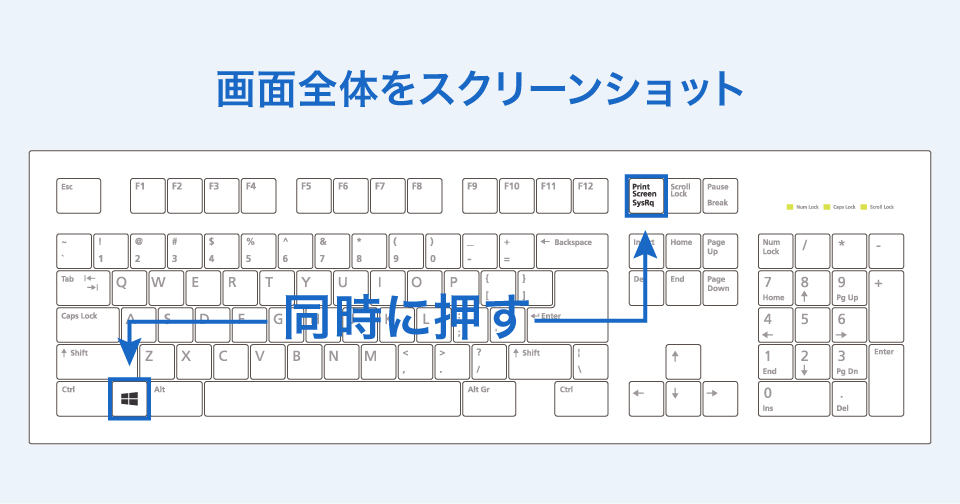
Windows対応キーボードにおける画面キャプチャ専用キーは、一般的に「PrintScreen(プリントスクリーン)」と名付けられています。フルサイズキーボードの場合、PrintScreenキーボード位置はテンキーや矢印キーの真上、最上段のファンクションキー(F12)の右隣付近に配置されているのが基本です。
キーの刻印はメーカーや製品によって略称が使われており、以下のような表記で印字されています。
- 「PrtScn」または「PrtSc」
- 「Print Screen」
- 「PrntScrn」
- 「PrtSc / SysRq」(システムリクエストキーとの兼用)
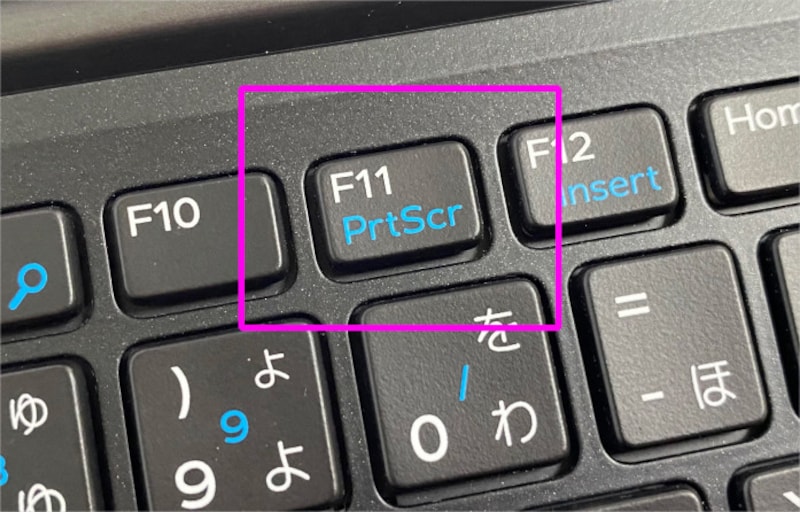
ノートパソコンやテンキーのない小型キーボード(テンキーレスや60%レイアウトなど)では、独立したボタンが存在しないケースが目立ちます。こうした端末では、別のキーのサブ機能として印字されていることが多く、FnキーとPrtScnの組み合わせで押さなければ機能しません。文字色が青やグレーで印字されている場合は、同じ色の「Fn」キーを押しながら該当キーを押下します。
キーボード上にPrtScnの文字自体が一切見当たらない製品であっても心配はいりません。キーボードにスクショボタンがない場合の対処法として、Windows標準のショートカットキー操作や画面キャプチャ専用ツールの呼び出しを使えば、物理ボタンの有無に関係なく確実に画面を保存できます。
【Windows 11・10】即座に撮れるスクリーンショットのショートカットとSnipping Tool
Windows環境では、キーボードのPrintScreenキー単体を押す以外にも、用途に応じた複数のショートカットキーが用意されています。用途に合わせて使い分けることで、編集の手間を大幅に省くことが可能です。
- 全画面を撮影して自動保存:「Windowsキー + PrintScreen」
画面が一瞬暗くなり、ピクチャフォルダ内の専用フォルダに画像ファイルとして直接保存されます。 - 選択範囲を自由に切り抜いて撮影:「Windowsキー + Shift + S」
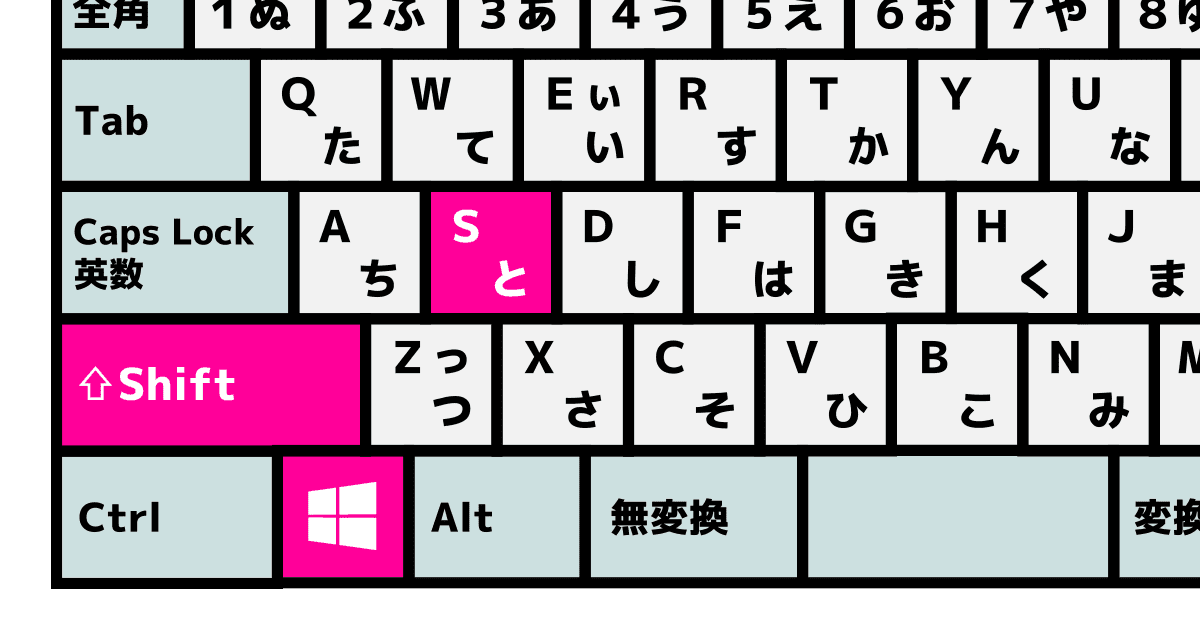
Windows 11のスクリーンショットショートカットとして最も利便性が高く、画面上部に切り取りメニューが表示されます。四角形、フリーハンド、ウィンドウ指定、全画面の4パターンから選択可能です。 - 現在アクティブなウィンドウのみ撮影:「Alt + PrintScreen」
操作中のウィンドウ枠だけをクリップボードにコピーします。
従来のWindows 10でのスクリーンショットのやり方でも同様のコマンドが利用できますが、より直感的に操作したい場合は標準アプリを活用するのが確実です。Snipping Toolの起動方法は、スタートメニューの検索バーに「Snipping Tool」と打ち込むか、前述の「Win + Shift + S」を入力するだけです。タイマー撮影(3秒後・5秒後・10秒後)機能も備わっているため、マウスオーバー時にしか出現しないメニューの撮影にも重宝します。
なお、Windows 11の設定(「設定」>「アクセシビリティ」>「キーボード」)内にある「PrintScreenキーを使用して画面キャプチャを開く」をオンにしておくと、PrtScnキーを1回叩くだけで画面上部に切り取りバーを直接呼び出せます。
【Mac・iPhone・Android】デバイス別のスクリーンショット操作完全ガイド
Apple製品やモバイル端末では、Windowsと異なる独自の操作体系が採用されています。それぞれの標準コマンドを把握しておけば、迷うことなく作業を進められます。
Mac(macOS)のスクリーンショットキー操作
MacのキーボードにはPrintScreenキーが存在しません。その代わりに強力なMacのスクリーンショットキーのショートカットが割り振られています。
- 全画面の撮影:「Shift + Command(⌘) + 3」
- 選択範囲の切り取り撮影:「Shift + Command(⌘) + 4」(ポインタが十字に変化し、ドラッグで範囲指定)
- 指定ウィンドウの撮影:「Shift + Command(⌘) + 4」を押した後に「Space」キーを押し、カメラアイコンで対象ウィンドウをクリック
- キャプチャ専用コントロールバーの起動:「Shift + Command(⌘) + 5」
iPhone(iOS)の撮影操作
近年のFace ID搭載モデル(ホームボタンのない機種)では、iPhoneのスクショボタン同時押し(本体右側の「サイドボタン」と左側の「音量上げるボタン」)を短く同時に押してすぐ離します。長押しすると電源オフ画面や緊急通報画面に移行してしまうため、リズミカルに「カシャッ」と1回押すのがコツです。ホームボタン搭載機種の場合は「サイドボタン(または上部ボタン)+ ホームボタン」の同時押しとなります。
Androidスマートフォンの撮影操作
Android端末の基本操作は、Androidの電源ボタンと音量下ボタンの同時押しです。多くの端末では1秒ほど押し続けることでシャッターが切られます。また、画面上部からスワイプして表示する「クイック設定パネル」内の「スクリーンショット」アイコンや、メーカー独自のジェスチャー機能(画面の3本指スワイプ、背面タップなど)でも手軽にキャプチャが可能です。
【保存先はどこ?】撮影した画面キャプチャが見つからない時の探し方
「撮影したはずなのに画像ファイルが見当たらない」というトラブルの多くは、保存の仕組みやデフォルトフォルダの仕様を誤解している点にあります。スクリーンショットの保存先がどこか分からなくなった場合は、以下の格納場所を順に確認してください。
- Windows(自動保存ショートカット使用時):
「PC」>「ピクチャ」>「スクリーンショット(Screenshots)」フォルダ内に「スクリーンショット (1).png」といった連番で保存されます。クラウド連携している場合は「OneDrive」>「画像」>「スクリーンショット」に送られているケースもあります。 - Windows(PrtScn単体やAlt+PrtScn使用時):
画像ファイルとしては保存されず、一時的な「クリップボード」にデータが保持されている状態です。ペイントやWord、チャットツールの入力欄を開き、「Ctrl + V(貼り付け)」を実行して保存作業を行う必要があります。 - Mac:
初期設定では「デスクトップ」上に日時入りのPNGファイルとして保存されます。保存先を変更したい場合は「Shift + Command + 5」でメニューを呼び出し、「オプション」から指定フォルダへ切り替えが可能です。 - スマートフォン(iOS/Android):
iPhoneは「写真」アプリ内の「アルバム」>「スクリーンショット」、Androidは「Googleフォト」や「ギャラリー」アプリ内の「Screenshots」または「Pictures」フォルダに格納されます。
【反応しない・保存されない】スクショが撮れない決定的な原因と解決策
指定のボタンを押しても撮影が実行されない、あるいは画像が真っ黒になってしまうトラブルには、明確な技術的要因が存在します。スクリーンショットボタンが反応しない理由と、画面キャプチャが保存されない原因を整理しました。
代表的な原因と対処法は下表の通りです。
| 発生している症状 | 考えられる主な原因 | 具体的な対処法・解決策 |
|---|---|---|
| PrtScnキーを押しても無反応 | ・Fn Lock(ファンクションロック)が有効 ・F Lockキーがオフになっている | 「Fn + Esc」でFnロックを解除するか、「F Lock」キーを押して機能キーを有効化する。 |
| ゲーム中だけキーが効かない | ・ゲーミングキーボードの「ゲームモード」による誤爆防止ロック | キーボード専用ソフトウェアや本体のゲームモードスイッチをオフにする。 |
| 保存された画像が真っ黒になる | ・動画配信や有料アプリのDRM(デジタル著作権管理)による制限 | NetflixやPrime Video等の著作権保護コンテンツはOSレベルで撮影が遮断される仕様のため撮影不可。 |
| 保存エラーが表示される | ・ストレージ空き容量の枯渇 ・セキュリティソフトによる書込制限 | ドライブの空き容量を確保し、一時的に常駐ソフトのアクセス権限を見直す。 |
| スマホで電源が切れてしまう | ・同時押しのタイミングのズレや長押し過多 | 音量下と電源ボタンを同時に「カチッ」と一瞬だけ押し込む感覚を意識する。 |
【スクリーンショットボタン】に関するよくある質問(FAQ)
Q1:キーボードの「Fnキー」と「PrtScnキー」を押しても何も起きないのですが?
A1:一部のノートPCでは、さらに「Windowsキー」を加えた「Win + Fn + PrtScn」の3キー同時押しが必要な場合があります。また、メーカー製パソコン(Lenovo、Dell、HPなど)独自の設定ユーティリティでキーの割り当てが無効化されていないかも確認してください。
Q2:パソコンの画面上に表示されているマウスカーソル(ポインタ)を含めて撮影したい場合はどうすればいいですか?
A2:Windows標準の「Snipping Tool」アプリを開き、設定画面(歯車アイコン)から「すべてのスクリーンショットにマウスポインターを含める」をオンにすることで、カーソルを含めたキャプチャが可能になります。
Q3:Webページ全体の長い縦スクロール画面を1枚の画像として保存したい場合は?
A3:Google ChromeやMicrosoft Edgeなどのブラウザであれば、拡張機能を使わなくても標準の開発者ツール(F12キー > Ctrl+Shift+P > 「Capture full size screenshot」と入力してEnter)からページ全体のフルスクリーンショットを取得できます。スマホの場合は、撮影直後に画面下に現れるプレビューから「スクロール」や「フルページ」を選択します。
まとめ:操作をマスターして日々の作業効率を劇的にアップさせよう
画面キャプチャの取得は、資料作成やエラー画面の共有、メモ代わりの情報記録など、デジタルワークにおいて欠かせない基本操作です。キーボードに「PrintScreen」の文字が見当たらなくても、Fnキーとの組み合わせや「Windows + Shift + S」などのショートカットを把握していれば、あらゆる環境で柔軟に対応できます。
もしボタンが反応しない場合は、キーボードのロック状態や保存先フォルダの仕様、撮影対象アプリのセキュリティ制限を疑ってみるのが解決への最短ルートです。手元の端末に最適なキャプチャ手順を身につけ、日々のPC・スマホ操作をより快適に進めてください。 (出典: スクリーン ショット ボタン(Yahoo!ニュース))
毎日更新されるトレンド情報を分析・発信中。役立つ裏技やおすすめ情報を分かりやすく紹介します。
