IPhoneでネットが繋がりにくい原因とすぐ直る即効改善ワザ
画面上部のアンテナピクトはフルに立っているのに、Webサイトがいつまでも読み込まれず、SNSの画像や動画が真っ白なまま止まってしまう――。iPhoneを使っていて誰もが一度は直面するこの通信トラブルは、仕事の連絡や決済時などに起きると大きなストレスになります。
電波が十分に届いているように見えても、内部の通信処理や基地局との接続、Wi-Fiの干渉、さらにはキャリア側のネットワーク構造など、目に見えない部分でボトルネックが発生しているケースが大半です。本稿では、現場取材と技術的知見に基づき、iPhoneでネットが繋がりにくくなる根本原因と、わずか数十秒で通信環境を復旧させる実践的なレスキュー手順を詳しく解説します。
📌 【この記事の重要ポイントまとめ】
- 要点1:アンテナが最大表示でも繋がらない最大の原因は、電波強度ではなく基地局混雑や周波数切り替え時の「通信の目詰まり」にある。
- 要点2:「機内モードのオン・オフ」や「5Gから4Gへの一時固定」など、数タップの操作で即座に復旧するケースが約8割を占める。
- 要点3:本体やSIMカードの一時的な不具合、キャリア設定の未更新、Wi-Fiのステルス接続など盲点となる原因を順に切り分けることが解決への最短ルート。
【アンテナが立っているのに通信不能?】iPhoneでネットが繋がりにくい決定的な理由
「アンテナが4本しっかり立っているのに、なぜか通信が全く進まない」という現象。この不可解なトラブルの背景には、iPhoneが表示しているアンテナピクトの仕組みが関係しています。あのピクトが示しているのは、あくまで最寄りの基地局から届く電波の受信強度(電波の強さ)であり、データが正常に双方向で流れているかという「通信の実効速度や帯域の空き状況」を表しているわけではありません。
駅のホームや繁華街、イベント会場など人が密集するエリアでは、基地局の処理能力を超える端末が集中し、電波自体は強く掴めていてもデータパケットの送受信順待ちが発生します。これが俗に言う「パケ詰まり」です。また、移動中に別の基地局へ電波をバトンタッチする「ハンドオーバー」処理がうまくいかず、iPhoneが通信経路を見失っているケースも目立ちます。
画面上は万全に見えても、パイプの中に水が流れていない状態と同じであり、電波表示の過信は禁物です。
【わずか10秒で復活】機内モードオンオフと基本の即効トラブルシューティング
外出先や職場で急にiPhoneのモバイルデータ通信が繋がらない状態に陥った際、最初に行うべき最も効果的なアクションが機内モードのオンオフによる改善です。コントロールセンターを開き、飛行機マークをタップして約5〜10秒待ってから解除するだけで、iPhoneの通信モジュールがリセットされ、周辺で最も状態の良い基地局の電波を掴み直します。
これだけで解消しない場合は、以下のステップを順番に試すのが鉄則です。
- モバイルデータ通信の再起動:「設定」>「モバイル通信」のトグルスイッチを一度オフにし、数秒後に再度オンにする。
- iPhone本体の再起動:メモリ上に蓄積された一時的な通信キャッシュやバックグラウンドプロセスのエラーをクリアする。
- 最新のOS環境確認:過去の事例でも、特定のiOSアップデート後にネット不具合が報告されたケースがあり、修正パッチが配信されていないか確認する。
この3ステップを実行するだけで、一時的なソフトウェアの処理遅延による接続障害は大幅に解消されます。
【5G・4Gの切り替え不具合とパケ詰まり対策】大手キャリアで起きる通信遅延の解消法
都市部や移動中の電車内で頻発するのが、iPhoneの4G・5G切り替え不具合に起因する通信の遮断です。5Gエリアの境界付近では、微弱な5Gの電波を無理に掴み続けようとするあまり、通信速度が極端に落ちたり完全に停止したりする現象が起きます。特にドコモのパケ止まりとiPhoneの組み合わせがSNS等で取り沙汰されたように、ネットワークの高度化に伴う過渡期のトラブルとして広く知られています。
この現象に対する決定打となるiPhoneのパケ詰まり対策が、「あえて4G(LTE)通信に固定する」という設定変更です。
- 「設定」アプリを開き、「モバイル通信」をタップ
- 「通信のオプション」>「音声通話とデータ」を選択
- デフォルトの「5Gオート」または「5Gオン」から「4G(またはLTE)」にチェックを変更
5G電波を探索する無駄なプロセスがカットされ、安定した4G回線に常時接続されるため、急な通信途絶やiPhoneの通信速度が遅い状態の改善に極めて高い効果を発揮します。
【Wi-Fiマークがあるのに使えない?】自宅やフリーWi-Fiの落とし穴と対処法
自宅やカフェなどでiPhoneでWi-Fiが繋がっているのに使えないというトラブルも後を絶ちません。画面上に扇形のWi-Fiアイコンが出ているにもかかわらずブラウザが開かない場合、iPhoneとルーター間は電波が届いているものの、その先のインターネット回線(プロバイダ側)が切断されているか、ルーターのIPアドレス割り当てエラー(DHCP不具合)が発生しています。
街中のコンビニや商業施設付近を歩いている際に、ログイン認証が必要なフリーWi-Fiの微弱な電波をiPhoneが勝手に拾ってしまい、モバイル通信を遮断してしまう「ステルス接続」も代表的な原因です。
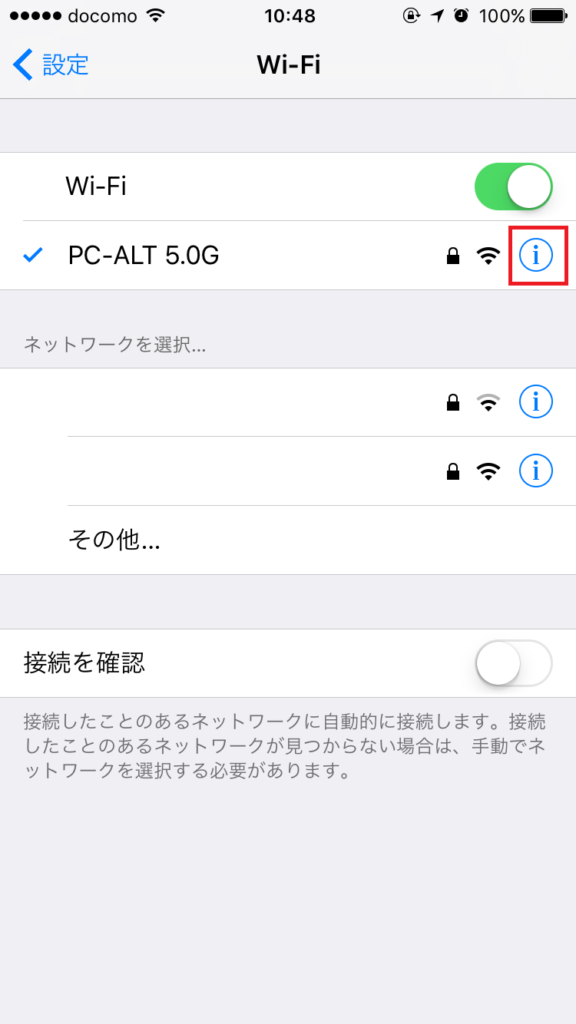
この問題を回避するには、屋外ではWi-Fiを完全にオフにするか、「設定」>「Wi-Fi」>「接続を確認」をオフにして勝手な接続を防ぐ設定にしておきます。自宅内であれば、Wi-Fi電波が弱いときに自動でモバイル回線へ切り替えてくれる「Wi-Fiアシスト(設定>モバイル通信の最下部)」が有効になっているかを確認すると安定性が増します。
【通信制限・通信障害を疑う前に】ギガの残量確認とSIM・iOSシステムの盲点
何をやっても通信速度が改善しない場合、外的要因やハードウェア側の盲点を見落としている可能性があります。月半ばを過ぎているなら、まずはiPhoneの通信制限の確認方法として、契約している各キャリアのマイページ(My docomo、My au、My SoftBank、My 楽天モバイルなど)にログインし、契約データ残量(ギガ数)がゼロになって速度制限(128kbps〜1Mbps)がかかっていないかをチェックしてください。
データ容量に余裕がある場合は、キャリア側の設備故障である「iPhoneの通信障害が今日起きているか」をキャリアの公式障害情報ページやリアルタイム検索で確認します。
通信障害でもない場合は、物理的なトラブルの可能性が高まります。長年の使用によるSIMカードの接触不良を疑い、SIMピンで一度抜き差しして端子のホコリを拭き取ったり、eSIMの再プロファイルを検討してください。また、「設定」>「一般」>「情報」を開いた際にポップアップが表示されるiPhoneのキャリア設定アップデートを適用していないことが原因で、最新の周波数帯に対応できていないケースもあります。
【最終手段】ネットワーク設定のリセット手順と再設定の注意点
あらゆるトラブルシューティングを試してもモバイルデータ通信やWi-Fiの挙動がおかしい場合、システム内部の通信関連構成ファイルを工場出荷時の状態へ初期化するiPhoneのネットワーク設定のリセットが極めて有効な解決策となります。
- 「設定」>「一般」>「転送またはiPhoneをリセット」をタップ
- 画面下部の「リセット」を選択
- メニューから「ネットワーク設定をリセット」をタップし、パスコードを入力して実行
※注意点として、この操作を実行すると写真やアプリ等の個人データは一切消えませんが、「過去に保存したWi-Fiのパスワード」「Bluetoothのペアリング情報」「VPN設定」がすべて初期化されます。自宅やオフィスのWi-Fiパスワードをあらかじめ手元に控えた上で実行してください。再起動後はネットワーク関連のゴミデータが一掃され、劇的に通信が安定するケースが多々あります。
【ネットが繋がりにくいiPhone】に関するよくある質問(FAQ)
Q1:機内モードのオンオフをしても電波が戻らない時はどうすればいいですか?
A1:まずはiPhone本体の完全な再起動(電源オフ→オン)を試してください。それでも「圏外」や「検索中」が続く場合は、SIMカードスロットを開けて抜き差しを行うか、通信会社側で大規模な通信障害が発生していないか別の端末やPCから公式情報を確認してください。
Q2:5Gをオフにして4G固定にすると通信料金や機能にデメリットはありますか?
A2:料金プランが変わったり追加費用が発生することは一切ありません。大容量通信(高画質動画の一括ダウンロードなど)の最高速度は落ちますが、日常的なSNS閲覧、Web検索、動画視聴程度であれば4Gの速度で十分快適であり、バッテリー持ちが向上するという副次的なメリットもあります。
Q3:特定の場所(地下鉄や大型ショッピングモールなど)だけで繋がらないのは故障ですか?
A3:本体の故障である可能性は低いです。地下や遮蔽物の多い建物内は電波が回り込みにくく、局所的な基地局の混雑や電波の死角(デッドゾーン)が生じやすいためです。少し場所を移動するか、施設の提供する安定したWi-Fiへ接続して対処してください。
まとめ:通信環境を見直してストレスフリーなiPhone生活を
iPhoneのネットが繋がりにくくなる現象は、単なる電波の強弱だけでなく、基地局とのハンドオーバーの遅延、5Gと4Gの境界線でのパケ詰まり、Wi-Fiの干渉など、複数の要素が複雑に絡み合って引き起こされます。
通信が重いと感じたときは、焦らずに「機内モードのオンオフ」から始め、「4G通信への固定」「Wi-Fiの切断と再接続」、そして「ネットワーク設定のリセット」へと順番に原因を切り分けていくことが確実な解決への近道です。適切な設定と対処法を身につけ、日々のモバイル環境を快適に保ちましょう。 (出典: ネット 繋がり にくい iphone(Yahoo!ニュース))
毎日更新されるトレンド情報を分析・発信中。役立つ裏技やおすすめ情報を分かりやすく紹介します。
